Cara Mengakses Minecraft dengan Login Microsoft: Panduan Langkah demi Langkah

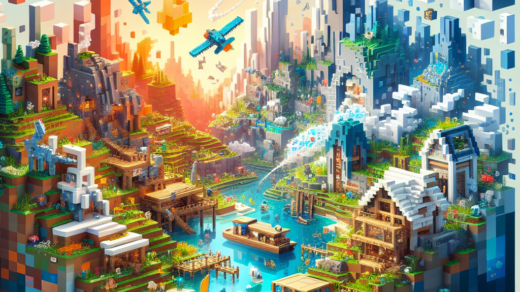
Minecraft, game sandbox yang sangat populer yang dikembangkan oleh Mojang Studios, telah memikat jutaan pemain di seluruh dunia dengan kemungkinan kreativitas dan petualangan yang tak terbatas. Baik Anda membangun struktur yang rumit, menjelajahi lanskap yang luas, atau melawan gerombolan musuh, Minecraft menawarkan pengalaman yang unik dan menarik. Dengan integrasi Microsoft Login, akses Minecraft menjadi lebih efisien dan aman, memungkinkan peningkatan kemampuan lintas platform dan manajemen akun yang lebih baik. Panduan komprehensif ini akan memandu Anda melalui proses mengakses Minecraft dengan Login Microsoft, memastikan pengalaman bermain game yang lancar.
Mengapa Menggunakan Login Microsoft untuk Minecraft?
Sebelum mendalami langkah-langkahnya, penting untuk memahami mengapa menggunakan Microsoft Login untuk Minecraft bermanfaat:
-
Permainan Lintas Platform: Microsoft Login memungkinkan permainan lintas platform, memungkinkan Anda menikmati Minecraft bersama teman di berbagai perangkat, termasuk PC, Xbox, dan seluler.
-
Keamanan yang Ditingkatkan: Memanfaatkan fitur keamanan Microsoft yang tangguh, seperti autentikasi dua faktor, melindungi akun Anda dari akses tidak sah.
-
Akun Terpadu: Memiliki satu akun untuk mengakses berbagai layanan Microsoft, termasuk Minecraft, menyederhanakan pengelolaan akun dan mengurangi potensi masalah login.
-
Penyimpanan Awan: Akses dunia Anda dan kemajuan di berbagai perangkat dengan penyimpanan cloud yang tersinkronisasi.
Panduan Langkah demi Langkah untuk Mengakses Minecraft dengan Login Microsoft
Langkah 1: Buat Akun Microsoft
Jika Anda belum memiliki akun Microsoft, Anda harus membuatnya. Akun ini akan berfungsi sebagai pintu gerbang Anda ke Minecraft dan layanan Microsoft lainnya.
- Kunjungi Halaman Pendaftaran Akun Microsoft.
- Masukkan alamat email Anda. Alternatifnya, Anda dapat memilih opsi untuk menggunakan nomor telepon.
- Buat kata sandi yang kuat dan ikuti petunjuk di layar untuk menyelesaikan pengaturan.
- Verifikasi email atau nomor telepon Anda untuk mengaktifkan akun Microsoft baru Anda.
Langkah 2: Instal Minecraft
Tergantung pada perangkat Anda, proses instalasi Minecraft mungkin berbeda:
Untuk komputer
- Kunjungi situs web resmi Minecraft.
- Navigasikan ke bagian “Permainan” dan pilih “Minecraft: Java Edition” atau “Minecraft untuk Windows”, tergantung pada preferensi Anda.
- Klik “Beli Minecraft” dan ikuti petunjuk untuk menyelesaikan pembelian Anda dan mengunduh peluncur game.
Untuk Konsol (Xbox)
- Buka “Store” atau “Microsoft Store” di konsol Xbox Anda.
- Cari “Minecraft” dan pilih gamenya.
- Beli dan unduh Minecraft langsung dari tokonya.
Untuk Seluler
- Buka “App Store” (iOS) atau “Google Play Store” (Android) di perangkat Anda.
- Telusuri “Minecraft”, dan beli atau unduh aplikasinya jika gratis.
- Izinkan aplikasi dipasang di perangkat Anda.
Langkah 3: Masuk ke Minecraft dengan Akun Microsoft
Setelah terinstal, Anda dapat masuk ke Minecraft menggunakan akun Microsoft Anda untuk mulai bermain.
Untuk PC dan Konsol
- Luncurkan Minecraft di perangkat Anda.
- Di menu utama, pilih “Masuk dengan Akun Microsoft”.
- Masukkan kredensial untuk akun Microsoft Anda.
- Jika diminta, selesaikan langkah verifikasi apa pun, seperti memasukkan kode keamanan yang dikirimkan ke email atau telepon Anda.
Untuk Seluler
- Buka aplikasi Minecraft di perangkat seluler Anda.
- Ketuk “Masuk dengan Akun Microsoft”.
- Masukkan kredensial akun Microsoft Anda.
- Ikuti petunjuk keamanan tambahan apa pun untuk menyelesaikan proses login.
Langkah 4: Siapkan Profil Minecraft
Dengan akun Microsoft Anda tertaut, langkah selanjutnya adalah mengatur profil Minecraft Anda.
- Navigasikan ke bagian “Profil” di Minecraft.
- Sesuaikan avatar dalam game Anda dan pengaturan lainnya.
- Jelajahi “Marketplace” untuk konten tambahan seperti skin, dunia, dan paket tekstur.
Langkah 5: Nikmati Permainan Lintas Platform
Sekarang setelah Anda masuk, Anda dapat memanfaatkan kekuatan permainan lintas platform.
- Undang teman untuk bergabung dalam permainan Anda dengan membagikan kode undangan unik Anda.
- Bergabunglah dengan server dan ranah multipemain menggunakan akun Microsoft Anda.
- Manfaatkan Xbox Live untuk terhubung dengan teman dan melacak pencapaian.
Memecahkan Masalah Umum
Meskipun mengakses Minecraft dengan Login Microsoft umumnya mudah, Anda mungkin mengalami beberapa masalah. Berikut adalah solusi untuk masalah umum:
-
Kesalahan Masuk: Pastikan Anda memasukkan kredensial akun Microsoft yang benar dan periksa koneksi internet Anda.
-
Verifikasi Akun: Jika Anda mengalami masalah verifikasi, periksa folder spam untuk mencari email dan pastikan informasi kontak di akun Microsoft Anda adalah yang terbaru.
-
Pembaruan Diperlukan: Pastikan instalasi Minecraft Anda mutakhir dengan memeriksa pembaruan di peluncur game atau toko aplikasi.
Kesimpulan
Mengakses Minecraft dengan Login Microsoft adalah cara sederhana dan efektif untuk meningkatkan pengalaman bermain game Anda. Tidak hanya membuka potensi penuh permainan dan keamanan lintas platform, namun juga menyederhanakan pengalaman bermain game Anda di berbagai perangkat. Dengan mengikuti panduan langkah demi langkah ini, Anda akan diperlengkapi dengan baik untuk terjun ke dunia Minecraft dan memanfaatkan fitur-fiturnya yang luas. Selamat membuat kerajinan!